


Krótka odpowiedź: Google Tag Manager zainstalujesz w WordPress na trzy sposoby: wtyczką GTM4WP (najprostsza droga dla większości stron), wtyczką Site Kit by Google (jeśli i tak korzystasz z niej do innych usług Google) albo kodem w pliku functions.php motywu potomnego (bez wtyczek, pełna kontrola nad kodem). Niezależnie od sposobu najpierw zakładasz konto i kontener GTM.
GTM ma całą masę wbudowanych skryptów które ułatwiają pracę na tym narzędziu. Bez dwóch zdań jest to narzędzie które warto wykorzystywać w pracy przy digital marketingu.
Najpopularniejsze integracje w gtm
- Google Analytics 4 - kompletna analityka strony
- Google Ads Conversion Tracking - śledzenie konwersji z reklam
- Google Ads Remarketing - retargeting użytkowników
- AdWords Conversion Listener - nasłuchiwanie konwersji
- Floodlight Counter - zaawansowane śledzenie kampanii
- Google Analytics Event Tracking - śledzenie zdarzeń
- Hotjar - mapy ciepła i nagrania sesji
- Facebook Pixel - śledzenie dla Facebook Ads
- LinkedIn Insight Tag - analityka LinkedIn
- Custom HTML - własne skrypty
Instalacja Google Tag Manager w WordPress - krok po kroku
Krok 1: utworzenie konta GTM
Przejdź na stronę Google Tag Manager logując się adresem email w domenie gmail.com.
Kliknij „Utwórz konto", nadaj mu nazwę i wybierz przestrzeń roboczą, a następnie kliknij „Kontynuuj". Wpisz nazwę swojej strony internetowej, wybierz typ jako „Web" i kliknij „Utwórz".
Krok 2: pobranie kodów instalacyjnych
Po utworzeniu konta Google Tag Manager, otrzymasz dwa fragmenty kodu:
-
Kod instalacyjny dla sekcji
<head> -
Kod instalacyjny dla tuż po otwarciu tagu
<body>
Skopiuj oba fragmenty kodu.
Masz już identyfikator kontenera (w formacie GTM-XXXXXXX) i oba fragmenty kodu. Teraz wybierz jeden z trzech sposobów instalacji. Używaj tylko jednego naraz.
Sposób 1: wtyczka GTM4WP
GTM4WP to darmowa wtyczka do WordPressa przeznaczona wyłącznie do Google Tag Managera. Nie musisz w niej wklejać kodu, wystarczy identyfikator kontenera.
- W panelu WordPress przejdź do „Wtyczki” > „Dodaj nową”, wyszukaj „GTM4WP”, zainstaluj i włącz wtyczkę.
- Przejdź do „Ustawienia” > „Google Tag Manager”.
- W zakładce „General” wklej identyfikator kontenera w polu „Google Tag Manager ID” i zapisz zmiany.
Wtyczka sama dodaje kod kontenera na wszystkich podstronach. Dodatkowo potrafi przekazywać do warstwy danych informacje z WordPressa i WooCommerce, co przydaje się przy śledzeniu e-commerce.
Sposób 2: Site Kit by Google
Site Kit to oficjalna wtyczka Google, która łączy WordPressa z Search Console, Analytics i innymi usługami Google, w tym z Tag Managerem.
- Zainstaluj i włącz wtyczkę „Site Kit by Google”, a następnie połącz ją ze swoim kontem Google.
- W ustawieniach Site Kit podłącz usługę Tag Manager i wybierz konto oraz kontener GTM.
- Zapisz ustawienia. Site Kit doda kod kontenera na stronie.
Jeśli GA4 konfigurujesz w GTM, sprawdź w ustawieniach Analytics w Site Kit, czy wtyczka nie wstawia na stronę własnego tagu GA4. Inaczej dane będą zbierane podwójnie.
Sposób 3: kod w functions.php motywu potomnego
Jeśli nie chcesz dodawać wtyczek, wklej poniższy kod na końcu pliku functions.php. Zamień GTM-XXXXXXX na identyfikator swojego kontenera. Pierwsza funkcja dodaje skrypt GTM w sekcji
<head>
, druga dodaje fragment noscript zaraz po otwarciu
<body>
.
add_action( 'wp_head', function () { ?>
<!-- Google Tag Manager -->
<script>(function(w,d,s,l,i){w[l]=w[l]||[];w[l].push({'gtm.start':
new Date().getTime(),event:'gtm.js'});var f=d.getElementsByTagName(s)[0],
j=d.createElement(s),dl=l!='dataLayer'?'&l='+l:'';j.async=true;j.src=
'https://www.googletagmanager.com/gtm.js?id='+i+dl;f.parentNode.insertBefore(j,f);
})(window,document,'script','dataLayer','GTM-XXXXXXX');</script>
<!-- End Google Tag Manager -->
<?php }, 1 );

add_action( 'wp_body_open', function () { ?>
<!-- Google Tag Manager (noscript) -->
<noscript><iframe src="https://www.googletagmanager.com/ns.html?id=GTM-XXXXXXX"
height="0" width="0" style="display:none;visibility:hidden"></iframe></noscript>
<!-- End Google Tag Manager (noscript) -->
<?php } );
Edytuj motyw potomny (child theme), a nie motyw główny. Zmiany w plikach motywu głównego znikają przy jego aktualizacji. Fragment noscript zadziała tylko wtedy, gdy motyw wywołuje funkcję
wp_body_open()
, co robi większość współczesnych motywów.
Wariant: wklejenie kodu w header.php
Kod możesz też wkleić bezpośrednio w plik header.php. Ten sposób również wymaga motywu potomnego, bo po aktualizacji motywu głównego kod zniknie.
Zaloguj się do panelu administracyjnego WordPress.
Przejdź do „Wygląd" > „Edytor motywów".
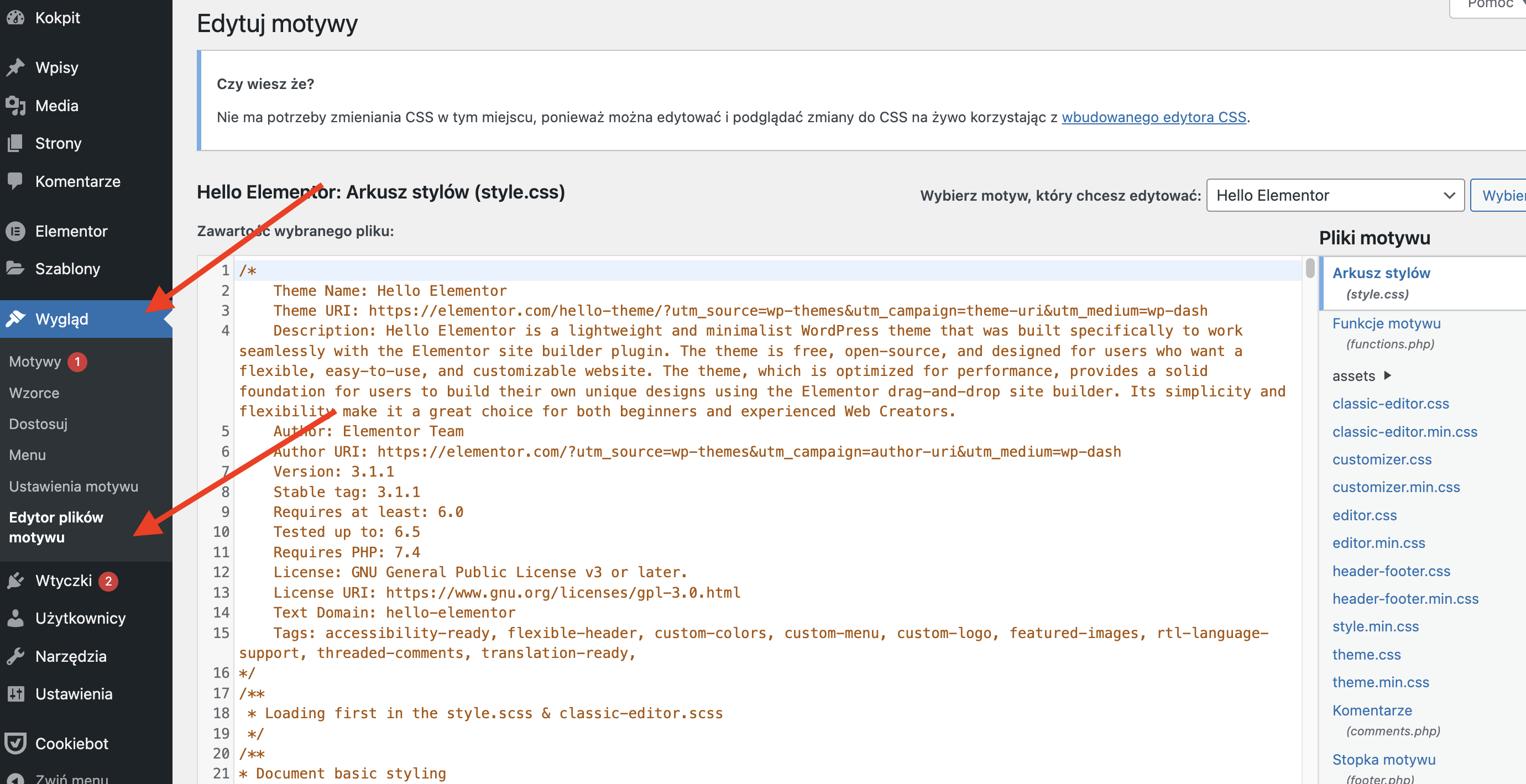
Otwórz plik „header.php".
Wklej pierwszy kod jak najwyżej w elemencie
<head>
.
Wklej drugi fragment kodu zaraz po otwarciu znacznika
<body>
.
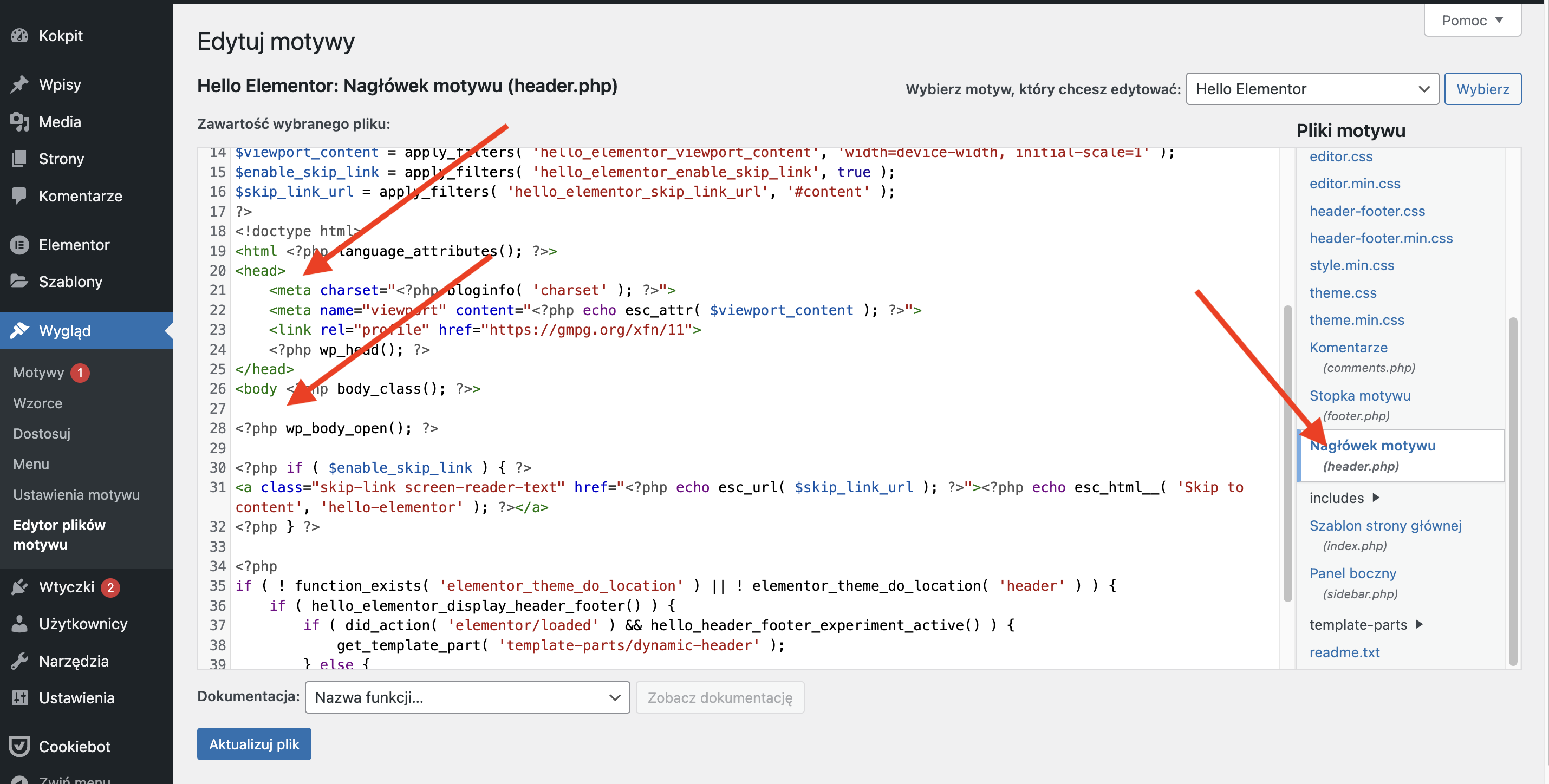
Po wklejeniu kodów, kliknij „Zaktualizuj plik", aby zapisać zmiany.
Jak sprawdzić, czy GTM działa
Sprawdź instalację - przejdź do swojej strony i użyj narzędzia do sprawdzania poprawności instalacji Tag Managera (np. Google Tag Assistant), aby upewnić się, że kody zostały poprawnie wdrożone.
Najprościej zrobisz to w trybie podglądu: w Google Tag Manager kliknij „Podgląd” i wpisz adres swojej strony. Otworzy się Tag Assistant, a strona w nowej karcie. Jeśli instalacja jest poprawna, Tag Assistant pokaże komunikat o połączeniu z kontenerem i listę zdarzeń, a przy każdym z nich tagi, które się uruchomiły.
Przy okazji zajrzyj do źródła strony (Ctrl+U) i wyszukaj swój identyfikator GTM. Powinien pojawić się w jednym skrypcie w sekcji head i jednym fragmencie noscript. Więcej wystąpień oznacza, że kontener jest zainstalowany kilka razy.
Instalacja przez wtyczkę vs ręczna
Instalacja poprzez wtyczkę (GTM4WP lub Site Kit) jest prostsza, ale ręczna metoda daje większą kontrolę nad kodem i jego umiejscowieniem.
Najczęstsze błędy
- Podwójny kod GA4 - tag GA4 dodany przez wtyczkę (np. Site Kit lub wtyczkę SEO) i równocześnie skonfigurowany w GTM. Każda odsłona liczy się dwa razy.
- Brak fragmentu w body - wklejony jest tylko skrypt w head, a brakuje fragmentu noscript zaraz po otwarciu znacznika body.
- Brak Consent Mode v2 - tagi uruchamiają się bez względu na decyzję użytkownika na banerze cookie, a Google Ads nie dostaje sygnałów zgody.
- Kontener zainstalowany dwa razy - np. przez wtyczkę i dodatkowo kodem w motywie. Zdarzenia dublują się w GA4 i w systemach reklamowych.
Dlaczego warto używać gtm?
- Centralne zarządzanie tagami - wszystkie kody w jednym miejscu
- Bez edycji kodu strony - po instalacji GTM nie musisz już edytować plików WordPress
- Wersjonowanie - możliwość cofnięcia zmian
- Testowanie - tryb debugowania przed publikacją
- Szybkość - asynchroniczne ładowanie tagów
- Bezpieczeństwo - kontrola nad tym, jakie skrypty są uruchamiane
Chcesz poznać GTM szerzej: tagi, reguły, warstwę danych i server-side? Przeczytaj nasz kompleksowy przewodnik po Google Tag Manager.
Najczęstsze pytania
Czy do instalacji Google Tag Manager w WordPress potrzebuję wtyczki?
Nie. GTM możesz dodać kodem w pliku functions.php motywu potomnego, bez żadnej wtyczki. Wtyczka GTM4WP lub Site Kit jest po prostu wygodniejsza, jeśli nie chcesz edytować plików motywu.
Czy Google Tag Manager spowalnia stronę WordPress?
Sam kontener GTM ładuje się asynchronicznie, więc nie blokuje wyświetlania strony. Na szybkość wpływa przede wszystkim to, ile i jakich tagów uruchamiasz w kontenerze, dlatego warto regularnie usuwać te, których już nie używasz.
Czy po instalacji GTM muszę usunąć dotychczasowy kod GA4?
Tak, jeśli GA4 konfigurujesz w GTM. Kod GA4 wklejony w motyw albo dodany przez inną wtyczkę zostaje wtedy na stronie obok tagu z GTM i każda odsłona liczy się podwójnie.
Podsumowanie
Google Tag Manager to potężne narzędzie, które znacznie ułatwia zarządzanie kodami śledzącymi na stronie WordPress. Jednorazowa instalacja GTM pozwala na dodawanie nieograniczonej liczby tagów bez konieczności edycji kodu strony.
Wolisz, żebyśmy wdrożyli GTM i GA4 za Ciebie?
Nasz zespół ekspertów pomoże Ci w profesjonalnej instalacji i konfiguracji GTM na Twojej stronie WordPress. Skonfigurujemy wszystkie potrzebne tagi i nauczymy Cię jak z nich korzystać.
Napisz do nas